
将图片变成我的世界建造图纸
选择图片,或从空白画布开始绘制。匹配混凝土、羊毛或陶瓦,编辑方块,再逐行建造。墙面画与地面画中,每个非空格对应一个整方块,最多 256 × 256 格。
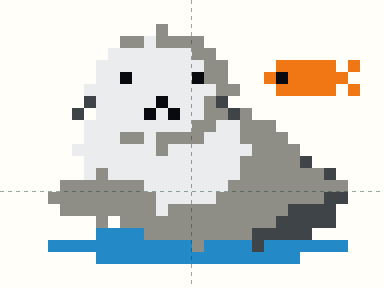
搭建示例:海豹与小鱼
| 材料 | 方块 |
|---|---|
C04 淡蓝色混凝土 | 44 |
C16 黑色混凝土 | 6 |
W01 白色羊毛 | 120 |
W02 橙色羊毛 | 18 |
W08 灰色羊毛 | 23 |
W09 淡灰色羊毛 | 129 |
空格无需放方块;白色羊毛则是要放置的方块。
- 点击“试试海豹示例”,载入这幅画。
- 点击“开始搭建”,按方块代码逐行放置。16 × 16 分区网格共有四个施工分区,按从左到右、从上到下的顺序,分别有 114、99、58 和 69 个方块。
- 展开“下载并带入游戏”,可导出 PNG、SVG、CSV 或结构文件。下载“项目文件”,再在另一台设备上用“打开项目”继续编辑并恢复进度。
根据模型原创绘制的规划示例,并非游戏内截图。
如何将图片转为我的世界像素画?
选择 PNG、JPEG 或 WebP 图片,裁剪主体并设置方块尺寸。生成器将图片颜色匹配到允许使用的方块。与原图比较后,可用画笔、填充或选区工具细调。
图片会离开我的设备吗?
转换、编辑和可选的深度估算都在浏览器中进行。只有在你选择“估算深度”时,才会从 sealmount.com 下载深度模型(42 MB);图片仍然留在此设备上。项目保存在本地,不会上传到 Sealmount。仅在你主动选择时,项目文件才会包含参考图片及其深度。可通过项目文件在另一台设备上继续操作。
3D 预览是根据照片还原的完整模型吗?
不是。3D 预览展示的就是你要放置的方块:厚度为一个方块的墙面或地面,或在选择 3D 形状后得到的浮雕或立体雕像。深度是根据图片估算的,不会还原被遮住的背面和侧面;立体雕像会把正面的深度对称复制到背面。旋转只改变视角,不改变作品。
如何计算材料和合成资源?
每个非空格计为一个方块。资源计划只扣除一次库存,合并共用原料,并将合成批次数向上取整。例如,9 个红色混凝土需要两批混凝土粉末:8 个沙子、8 个沙砾和 2 个红色染料;硬化 9 个方块后剩余 7 个粉末。水可重复使用。
如何建造大幅作品而不弄错进度?
点击开始建造,将图片分为 16 × 16 的施工分区。墙面从下方开始,地面从北侧开始。依照每行方块代码建造并标记完成。进度与这幅图片绑定保存。编辑已完成的片段时,只有该片段会恢复为未完成。
可以在手机上编辑图片吗?
可以。用单指操作所选绘图工具,双指平移或缩放。选区操作都有对应按钮。项目文件可在设备之间传递作品与进度;普通页面链接不包含你的图片。
